Subscribe

RSS Feed (xml)

แสดงบทความที่มีป้ายกำกับ Stroke แสดงบทความทั้งหมด

วันศุกร์ที่ 30 พฤษภาคม พ.ศ. 2551

★ ::ขอบเส้นประ

สวัสดีครับผม =w=
หายไปนานเลย~
(เพื่อนๆก็หายไปด้วย สงสัย ร.ร เปิด ไปร.ร กันหมด T.T)
แล้วเราเรียนไปทำไม ?. . อ่าวว
ช่วงนี้ผมก็ยุ่งเหมือนกัน ไป ร.ร หนังสือ ก็ไม่เอาไป =..= เพราะมันหนัก~

วันนี้ก็เป็นบทเรียนง่ายๆครับผม เกี่ยวการใส่ขอบให้รูปหรือคำ
แต่เป็นแบบ เส้นประ ^ ^

มาเริ่มทำกันเลย,,
เปิดกระดาษขึ้นมาใหม่ set ค่า 10*10

แล้วก็ซูมไปใกล้ๆเลยครับ
ใช้เส้น selection แบบ 4เหลี่ยม สร้างขึ้นมาให้ปลายชนกันแล้ว
เทสีดำลงไป เหมือนในรูปด้านล่าง

(รูปนี้ซูมครับเลยดูใหญ่ ที่จริงเล็กกว่านี้)
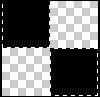
dash stroke

deselect แล้วก็ทำให้มันกลายเป็น Pattern ซะ
ใครยังไม่รู้วิธี ไปดูที่นี่ได้ครับ ★:: All about Pattern , , การทำแพทเทิน ใช้แพทเทิน ...


หลังจากนั้นก็ . .
เปิดรูปขึ้นมาครับ ไปที่ เอฟเฟค (f) เลือก stroke เจ้าเก่า
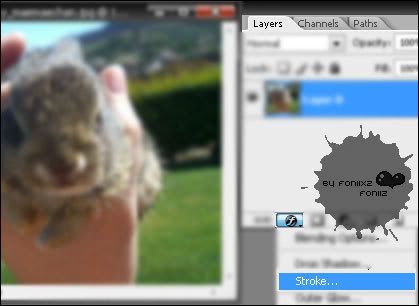
dash stroke

ตรงสีม่วง เปลี่ยนค่าเป็น 1
สีเหลือง เลือก inside หรือ outside ก็ได้ครับ
(แนะนำ ถ้าเป็นรูปเลือก inside นะครับ ^ ^)

ตรงสีแดง (fill type) เปลี่ยนเป็น Pattern
แล้วก็กดไปหารูปที่เราทำเป็นแพทเทินไว้
(มันจะอยู่อันท้ายสุดเลยครับ)
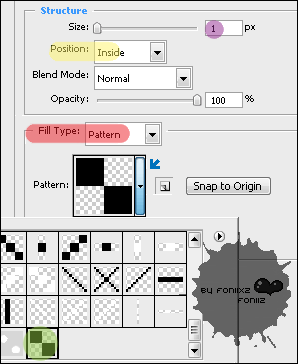
dash stroke

กด ok ก็จะได้เส้นประแบบนี้เป็นขอบ ^ ^
(กระต่ายน่ารักเนอะ >w<)
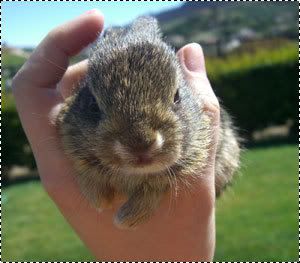
dash stroke

จบแล้วครับ วิธีง่ายๆ แต่เอาไปใช้ได้หลายๆอย่าง >w< เพื่มเติม :: ★ :: ใส่ขอบให้รูป


ขอบเส้นประ, Stroke, photoshop tutorials

วันอาทิตย์ที่ 25 พฤษภาคม พ.ศ. 2551

★ :: ใส่ขอบให้รูป

สวัสดีครับ
บทนี้ ผมเอามาอัพให้ เผื่อคนที่ยังไม่รู้วิธีใส่ขอบให้รูปนะครับ
ซึ่งวิธีก็เหมือนๆ กับ★ :: ทำขอบคำ 2 ชั้น หรือมากกว่า + +

เปิดรูปที่ต้องการขึ้นมา
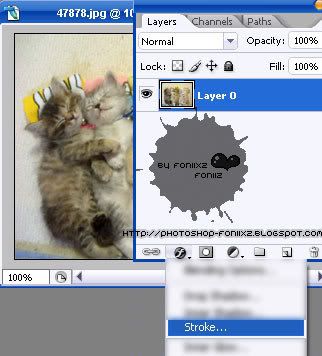
ไปที่ตัว เอฟเฟค (f) เลือก Stroke

ใส่ขอบ

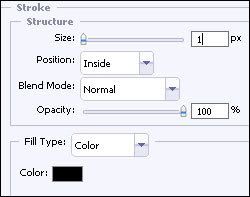
ทีนี้ก็จะมีหน้าต่างประมาณนี้ขึ้นมา
ช่อง size ก็คือขนาดขอบ
Position ก็ตำแหน่ง ผมเลือก Inside ครับ
Blend Mode ก็ไม่ต้องเปลี่ยนอะไร
Opacity ก็ ความเข้ม ของขอบ
Fill Type ก็ ชนิดของขอบ ว่าจะเป็นเส้นสีหรือ อะไร . .
(ไว้โอกาสหน้าผมจะมาสอน ขอบแบบเส้นประนะครับ)

กด ok
ใส่ขอบ

ในที่นี้ผมเลือกสีดำ แล้วก็ขนาดขอบ = 5 ครับ
เส้นขอบก็จะดูหนาแบบนี้
ใส่ขอบ
(เฮ้ออ แมวน่ารัก =w=)


Tips , ใส่ขอบให้รูป, Stroke, photoshop tutorials

วันศุกร์ที่ 9 พฤษภาคม พ.ศ. 2551

★ :: ทำขอบคำ 2 ชั้น หรือมากกว่า + +

สวัสดีครับบ กลับมาจากค่ายแล้วว
เป็นอะไรที่ T^T จะไม่ลืมเลย~
เป็นค่ายที่คุ้มสุดยอดด - ได้อะไรกลับมามากมาย

วันนี้ก็ บ่ายโมงกว่าแล้วว
ก็แวะมาอัพหนะ
วันนี้มาสอนทำขอบ 2 ชั้นก็แล้วกันนะ


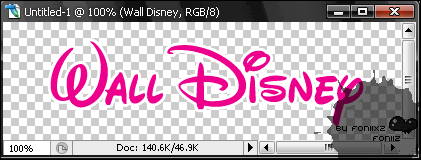
ผมเปิด บริษัทใหม่ครับชื่ือบริษัท wall Disney อิอิ >,.< (จะโดนแบนไหมนี่ = ='')
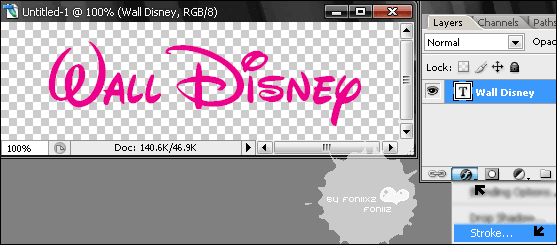
เราก็ เปิดกระดาษมา พิมพ์คำลงไปนะครับ
ทีนี้ก็กดใส่ขอบโดยไปที่ เอฟเฟค (ตัวf)
make 2 layer stroke

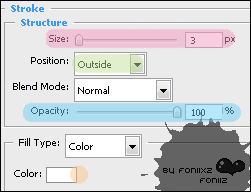
ปรับค่าตามใจชอบเลยครับ ^ ^
• สีชมพููคือขนาดขอบ
• สีเขียวคือให้ขอบอยู่ ข้างนอก,ใน, ตรงกลาง
เลือกเป็น Outside ก็ได้ครับ= ขอบอยู่ข้างนอก
• สีฟ้าคือ ความอ่อน - เข้มของขอบ ใส่ 100 เหละครับ
•สีขาว(ส้ม) คือ สีของขอบ

make 2 layer stroke


กด ok เราก็จะได้ขอบมาแล้ว >w< make 2 layer stroke


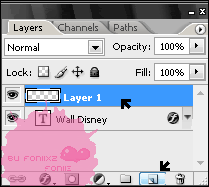
ทีนี้ก็เพิ่มเลเยอร์ใหม่ขึ้นมา
make 2 layer stroke


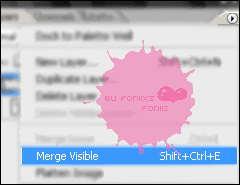
คลิ๊กขวาที่เลเยอร์ แล้วเลือก Merge Visible
หรือกด Shift+Ctrl+E เพื่อเป็นการรวมเลเยอร์ครับ
ทีนี้เราก็ไป ที่ เอฟเฟค (f) เหมือนเดิม เพื่อใส่ขอบอีกครับ
make 2 layer stroke


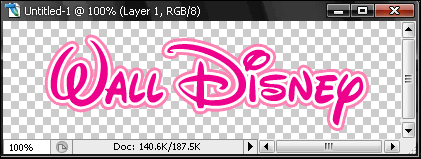
มันก็จะได้ออกมาแบบนี้
(จะทำขอบ 10 ชั้นก็ได้นะครับ =O=)
make 2 layer stroke

เราก็เอาไปประยุกต์ได้
บทความนี้ก็ขอจบไว้เพียงเท่านี้ครับ >w<

Stroke 2 + layers, ขอบ 2 ชั้น, Stroke
, photoshop tutorials